بسم الله الرحمن الرحيم

Sabtu, 30 November 2013

Pengertian dan Jenis-jenis Topologi Jaringan

Pengertian dan Jenis-jenis Topologi Jaringan

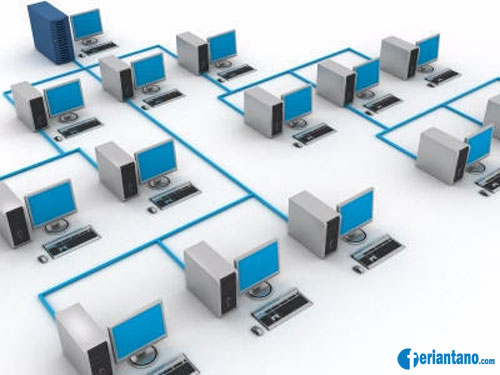
Topologi jaringan adalah suatu aturan atau cara untuk menghubungkan komputer yang satu dengan komputer yang lainnya sehingga membentuk suatu jaringan. Topologi jaringan juga dapat didefinisikan sebagai gambaran secara fisik dari pola hubungan antara komponen jaringan, yang meliputi Server, Workstation, Hub, dan pengkabelannya.
Pengertian dan Jenis-jenis Topologi Jaringan - Feriantnao.com

Dalam pemilihan topologi harus dipertembangkan pada beberapa faktor, hal ini akan mempengaruhi kualitas, efektivitas dan efisiensi juga, faktor-faktor tersebut diantaranya sebagai berikut :

  1. Biaya
  2. Kecepatan
  3. Lingkungan
  4. Ukuran
  5. Konektivitas

Topologi jaringan sendiri terbagi menjadi dua yaitu:

  1. Physical. Merupakan gambaran fisik dari hubungan antara perangkat (komputer, server, hub, switch, dan kabel jaringan) yang membentuk suatu pola khusus
  2. Logical. Merupakan gambaran bagaimana suatu perangkat dapatberkomunikasi dengan perangkat lainnya.


Berikut jenis-jenis topologi jaringan:


1. Topologi BUS

Pengertian dan Jenis-jenis Topologi Jaringan - Feriantnao.com

Pada topologi Bus semua komputer dihubungkan secara langsung pada media transmisi dengan konfigurasi yang disebut Bus. Kebel untuk menghubungkan jaringan ini biasanya menggunakan kebel koaksial. Setiap Server dan Workstation yang disambungkan pada Bus menggunakan konektor T (T-Connector). Pada kedua ujung kabel harus diberi Terminator berupa Resistor yang memiliki resistansi khusus sebesar 50 Ohm yang berwujud sebuah konektor, bila resistansi dibawah maupun diatas 50 Ohm, maka Server tidak akan bisa bekerja secara maksimal dalam melayani jaringan, sehingga akses User atau Client menjadi menurun. Sekarang ini, topologi bus sering digunakan backbone (jalur utama), dengan menggunakan kabel Fiber Optik sebagai media transmisi.

Keunggulan topologi Bus:

  1. Penggunaan kabel sedikit, sehingga terlihat sederhana dan hemat biaya.
  2. Pengembangan menjadi mudah.

Kelemahan topologi Bus:

  1. Jaringan akan terganggu bila salah satu komputer rusak.
  2. Jika tingkat traffic tinggi dapat menyebabkan kemacetan.
  3. Membutuhkan Repeater untuk jarak jaringan yang terlalu jauh (jika menggunakan kabel coaxial).
  4. Bila terjadi gangguan yang terlalu serius, maka proses pengiriman data menjadi lambat karena lalu lintas jaringan penuh dan padat akibat tidak ada pengontrol User.
  5. Deteksi kesalahan sangat kecil, sehingga bila terjadi gangguan maka sulit sekali mencari kesalahan tersebut.


2. Topologi Star

Pengertian dan Jenis-jenis Topologi Jaringan - Feriantnao.com

Pada Topologi jaringan Star, setiap Workstation dihubungkan dengan menggunakan alat penghubung terpusat atau yang disebut dengan konsentrator. Masing – masing Workstation tidak saling berhubungan. Jadi setiap Workstation yang terhubung ke konsentrator tidak akan dapat berinteraksi atau berkomunikasi sebelum konsentrator dihidupkan. Bila Konsentrator dimatikan, maka seluruh koneksi jaringan akan terputus. Bila dibandingkan dengan sistem topologi jaringan Bus, sistem ini mempunyai tingkat kerumitan jaringan yang lebih sederhana, hanya saja pada sistem ini membutuhkan konsentrator.

Pada topologi ini beban yang dipikul oleh konsentrator cukup berat, dengan demikian tingkat kerusakan atau gangguan dari sentral ini lebih besar. Hubungan antar Workstation akan dilakukan melalui peralatan yang disebut konsentrator, sehingga setiap Workstation dihubungkan dengan kabel jaringan ke konsentrator. Jadi, tidak ada hubungan kabel antar Workstation. Pada topologi Star, penambahan Workstation tidak akan mengganggu sistem yang sedang bekerja, tinggal menambah kabel dari Workstation ke konsentrator. Begitu pula jika salah satu Workstation kabelnya terputus atau terjadi kerusakan, maka tidak akan mengganggu Workstation lain yang sedang bekerja. Yang bertindak sebagai konsentrator dalah Hub dan Switch.

Keunggulan topologi Star:

  1. Fleksibel dalam hal pemasangan jaringan baru, tanpa mempengaruhi jaringan yang sudah ada sebelumnya.
  2. Bila salah satu kabel koneksi User putus, maka hanya komputer  User yang bersangkutan saja yang tidak berfungsi dan tidak mempengaruhi User yang lain (keseluruhan hubungan jaringan masih tetap bekerja).

Kelemahan topologi Star:

  1. Boros dalam pemakaian kabel, jika dihubungkan dengan jaringan yang lebih besar dan luas.
  2. Bila pengiriman data secara bersamaan waktunya, dapat terjadi Collision.


3. Topologi Ring

Pengertian dan Jenis-jenis Topologi Jaringan - Feriantnao.com

Untuk membentuk jaringan cincin, setiap sentral harus dihubungkan seri satu dengan yang lain dan hubungan ini akan membentuk Loop tertutup. Dalam sistem ini setiap sentral harus dirancang agar dapat berinteraksi dengan sentral yang berdekatan maupun berjauhan. Dengan demikian topologi ini memiliki kemampuan melakukan Switching ke berbagai arah Workstation. Keuntungan dari topologi jaringan ini antara lain adalah tingkat kerumitan jaringan rendah (sederhana). Topologi ini sering digunakan untuk jaringan yang luas pada satu kota dengan menggunakan media transmisi kabel fiber optik, misalnya untuk menghubungkan beberapa ISP pusat dan cabang dalam satu kota.

Keunggulan topologi Ring:

  1. Hemat kabel.
  2. Untuk membangun jaringan dengan topologi ini lebih murah bila dibandingkan dengan topologi Star.

Kelemahan topologi Ring:

  1. Sangat peka terhadap kesalahan jaringan.
  2. Sukar untuk mengembangkan jaringan, sehingga jaringan tersebut nampak menjadi kaku.
  3. Biaya pemasangan lebih besar.


4. Topologi Tree
Pengertian dan Jenis-jenis Topologi Jaringan - Feriantnao.com

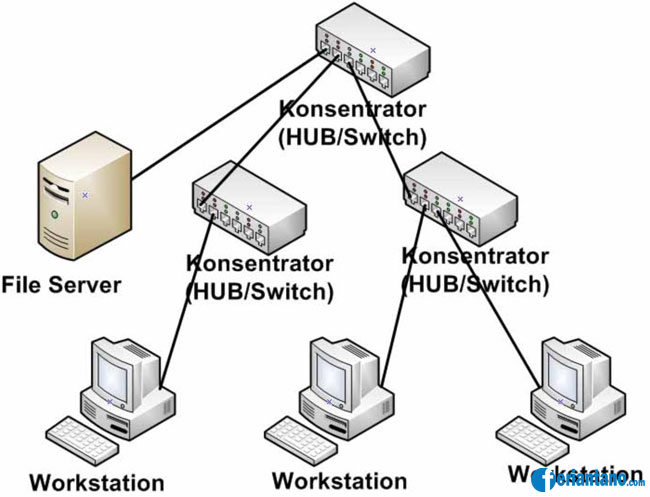
Topologi Tree atau juga disebut sebagai topologi jaringan bertingkat. Topologi ini biasanya digunakan untuk interkoneksi antar sentral dengan susunan yang berbeda. Topologi Tree merupakan pengembangan dari topologi Star. Pada topologi Tree setiap tingkai atau Node akan dihubungakan pada pusat atau konsentrator (Hub atau Switch) yang berada pada awal Trafic rangkaian.

Pada dasarnya, topologi Tree merupakan gabungan dari beberapa topologi Star, sehingga keunggulan dan kelemahan dalam topologi ini hampir sama dengan topologi Star.

Keunggulan topologi Tree:

  1. Mudah dalam pengembangan jaringan.
  2. Mudah dalam mendeteksi kerusakan.
  3. Jika salah satu kabel sub-Node, maka sub-Node yang lain tidak akan terganggu.

Kelemahan topologi Tree:

  1. Jika salah satu konsentrator atau sentral Node mengalami kerusakan, maka sub-Node yang ada dibawahnya akan terganggu.


5. Topologi Mesh

Pengertian dan Jenis-jenis Topologi Jaringan - Feriantnao.com

Topologi Mesh merupakan topologi yang dibangun dengan memasang Link diantara semua Node. Topologi jaringan ini menerapkan hubungan antar sentral secara penuh atau Fully-Connected Mesh, yaitu sebuah jaringan dimana setiap Node terhubung langsung ke semua Node yang lain. Jumlah saluran atau Link yang harus disediakan untuk membentuk jaringan topologi Mesh adalah jumlah Node (Station) dikurang 1 (n-1, n = Jumlah Node). Misal, jika semua Node dalam jaringan terdapat 5 Node, maka setiap Node harus me-Link (menyambung) ke 4 Node lainnya.

Topologi Mesh biasanya digunakan pada ISP (Internet Service Provider) untuk memastikan bila terjadi kerusakan pada salah satu sistem komputer maka tidak akan mengganggu hubungan jaringan dengan sistem komputer lain dalam jaringan.

Keunggulan topologi Mesh:

  1. Topologi Mesh memiliki tingkat Redundancy yang tinggi, sehingga jika terdapat satu Link yang rusak maka suatu Node (Station) dapat mencari Link yang lainnya.

Kelemahan topologi Mesh:

  1. Membutuhkan biaya yang cukup besar, karena membutuhkan banyak kabel, setiap Node harus dipasang LAN Card sebanyak n-1 (n=Jumlah Node).
  2. Jaringan ini tidak praktis.

Demikianlah pembahasan tentang pengertian dan jenis-jenis topologi jaringan, semoga ada manfaatnya buat anda.

Referensi : http://sundanesesilk.wordpress.com/2011/10/17/topologi-jaringan-komputer

Susunan dan Cara Membuat Kabel UTP Straight dan Cross Lengkap

Susunan dan Cara Membuat Kabel UTP Straight dan Cross Lengkap

Susunan dan Cara Membuat Kabel UTP Straight dan Cross Lengkap - Feriantano.com

Untuk menghubungkan sebuah jaringan komputer menggunakan kabel, terdapat dua jenis kabel yang sering digunakan yaitu kabel stright-through dan kabel crossover. Perbedaan dari keduanya adalah susunan kabel yang berbeda. Sedangkan untuk fungsinya adalah jika kabel cross digunakan untuk menghubungkan dua perangkat yang sama. Misalnya saja PC dengan PC, HUB dengan HUB, Router dengan Router, dan lain sebagainya. Sedangkan untuk fungsi kabel Stright yaitu untuk menghubungkan dua perangkat yang berbeda, misalnya saja PC dengan HUB, HUB dengan Switch, dan lain sebagainya.

Untuk Membuat Kabel UTP Straight dan Cross harus mempunyai alat-alat sebagai berikut :

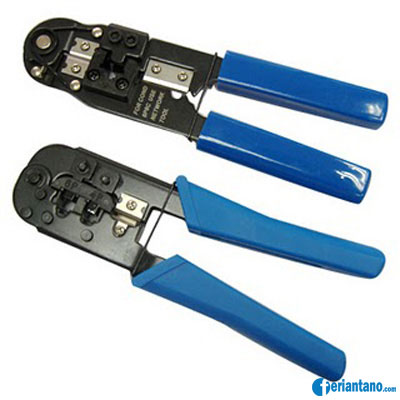
1. Tank Crimping

Susunan dan Cara Membuat Kabel UTP Straight dan Cross Lengkap - Feriantano.com

Tank Crimping adalah alat untuk memotong kabel UTP dan untuk menjepit ujung konektor,dan ini sangat penting sekali bagi kita yang ingin belajar cara mengcrimping kabel,alat ini bentuknya hampir sama dengan Tank biasa yang sering kita lihat atau temui.

2. Kabel UTP

Susunan dan Cara Membuat Kabel UTP Straight dan Cross Lengkap - Feriantano.com

Kabel UTP kita gunakan untuk saling menghubungkan jaringan internet dan di dalam kabel UTP ini terdapat 8 helai kabel kecil yang berwarna-warni.

3. Konektor RJ-45

Susunan dan Cara Membuat Kabel UTP Straight dan Cross Lengkap - Feriantano.com

Konektor adalah alat yang kita pasang pada ujung kabel UTP tujuanya agar kabel dapat kita pasang pada port LAN. Konektor RJ-45 harus dipasangkan pada ujung kabel UTP apabila tidak maka Kabel UTP tidak akan berguna.

4. Lan Tester

Susunan dan Cara Membuat Kabel UTP Straight dan Cross Lengkap - Feriantano.com

Lan Tester adalah alat untuk menguji hasil crimpingan kabel kita, kalau krimpingan kita salah maka lampu di Lan Tester ini tidak akan menyala dan kalau hasil crimpingan kita sudah benar maka lampu di Lan Tester akan menyala dengan otomatis, jadi alat ini sangat berguna bagi kita untuk mengetahui hasil crimpingan kita.

Perbedaan antara kabel Straight dan Cross

Sebelum kita mulai membuat kabel ada baiknya kita mengetahui fungsi dari masing-masing kabel.

A. Kabel Straight

Kabel straight merupakan kabel yang memiliki cara pemasangan yang sama antara ujung satu dengan ujung yang lainnya.

Urutan standar kabel straight adalah seperti dibawah ini yaitu sesuai dengan standar TIA/EIA 368B (yang paling banyak dipakai) atau kadang-kadang juga dipakai  sesuai  standar TIA/EIA 368A sebagai berikut:

Susunan dan Cara Membuat Kabel UTP Straight dan Cross Lengkap - Feriantano.com

Contoh penggunaan kabel straight adalah sebagai berikut :

  1. Menghubungkan antara computer dengan switch
  2. Menghubungkan computer dengan LAN pada modem cable/DSL
  3. Menghubungkan router dengan LAN pada modem cable/DSL
  4. Menghubungkan switch ke router
  5. Menghubungkan hub ke router

B. Kabel Cross

Kabel cross merupakan kabel yang memiliki susunan berbeda antara ujung satu dengan ujung lainnya. Kabel cross digunakan untuk menghubungkan 2 device yang sama. Gambar dibawah adalah susunan standar kabel cross.

Susunan dan Cara Membuat Kabel UTP Straight dan Cross Lengkap - Feriantano.com

Contoh penggunaan kabel cross adalah sebagai berikut :

  1. Menghubungkan 2 buah komputer secara langsung
  2. Menghubungkan 2 buah switch
  3. Menghubungkan 2 buah hub
  4. Menghubungkan switch dengan hub
  5. Menghubungkan komputer dengan router

Dari 8 buah kabel yang ada pada kabel UTP ini (baik pada kabel straight maupun cross over) hanya 4 buah saja yang digunakan untuk mengirim dan menerima data, yaitu kabel pada pin no 1,2,3 dan 6.

Cara Membuat Kabel UTP Straight dan Cross

Setelah kita mengetahui fungsi dari masing-masing kabel, maka selanjutnya kita akan membuat kabel straight dan cross.

A. Cara Membuat Kabel Straight

1. Kupas bagian ujung kabel UTP, kira-kira 2 cm.

2. Buka pilinan kabel, luruskan dan urutankan kabel sesuai standar gambar.

3. Setelah urutannya sesuai standar, potong dan ratakan ujung kabel,

4. Masukan kabel yang sudah lurus dan sejajar tersebut ke dalam konektor RJ-45, dan pastikan semua kabel posisinya sudah benar dengan posisi sebagai berikut:

Putih Orange - Putih Orange
Orange - Orange
Putih Hijau - Putih Hijau
Biru - Biru
Putih Biru - Putih Biru
Hijau - Hijau
Putih Coklat - Putih Coklat
Coklat - Coklat

Susunan dan Cara Membuat Kabel UTP Straight dan Cross Lengkap - Feriantano.com


5. Lakukan crimping menggunakan crimping tools, tekan crimping tool dan pastikan semua pin (kuningan) pada konektor RJ-45 sudah "menggigit" tiap-tiap kabel. biasanya akan terdengar suara "klik".

B. Cara Membuat Kabel Cross

Membuat kabel cross memiliki langkah yang hampir sama dengan kabel straight, perbedaan hanya terletak pada urutan warna dari kedua ujung kabel. Berbeda dengan kabel straight yang memiliki urutan warna sama di kedua ujung kabel, kabel cross memiliki urutan warna yang berbeda pada kedua ujung kabel.

Putih Orange - Putih Hijau
Orange - Hijau
Putih Hijau - Putih Orange
Biru - Biru
Putih Biru - Putih Biru
Hijau - Orange
Putih Coklat - Putih Coklat
Coklat - Coklat

Susunan dan Cara Membuat Kabel UTP Straight dan Cross Lengkap - Feriantano.com

Dibawah ini adalah contoh ujung kabel UTP yang telah terpasang konektor RJ-45 dengan benar, selubung kabel ikut masuk kedalam konektor.

Susunan dan Cara Membuat Kabel UTP Straight dan Cross Lengkap - Feriantano.com

Langkah terakhir adalah mengecek kabel yang sudah kita buat tadi dengan menggunakan Lan Tester, caranya masukan masing-masing ujung kabel (konektor RJ-45) ke masing2 port yang tersedia pada Lan Tester, nyalakan dan pastikan semua lampu LED menyala sesuai dengan urutan kabel yang kita buat.

Referensi : http://lobbyinfo.blogspot.com/2013/05/cara-membuat-kabel-utp-straight-dan.html

Cara Install Windows 8 Pro Lengkap Dengan Gambar

Cara Install Windows 8 Pro Lengkap Dengan Gambar

Cara Install Windows 8 Pro Lengkap Dengan Gambar - Feriantano.com

Setelah sukses dengan Windows 7, perusahaan sistem operasi windows kembali meluncurkan sistem operasi berbasis windows terbarunya, yaitu Windows 8. OS terbaru ini dipersiapkan sematang mungkin agar bisa tampil dengan elegan dan performa yang ciamik.

Jika anda mempunyai DVD installer Windows 8 pro dan mengalami kesulitan bagaimana cara menginstalnya, maka saya berikan tutorial bagaimana cara install windows 8 pro lengkap dengan gambar sehingga anda lebih mudah dalam melakukan instalasi windows 8 pro.

Berikut ini Langkah langkah Cara menginstall windows 8 Pro :

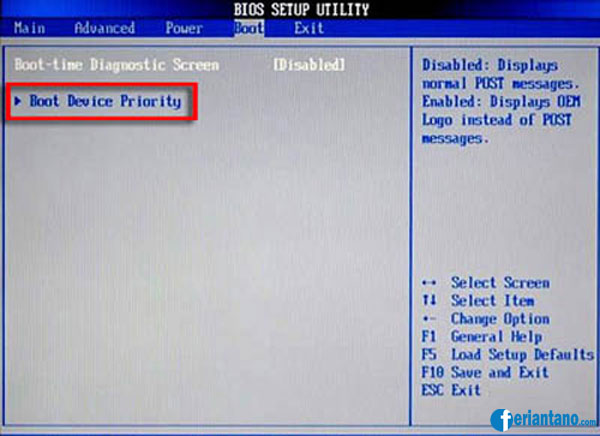
1. Nyalakan komputer, masuk ke menu bios dengan menekan tombol DEL atau F2. Pada beberapa PC/Laptop pengaturannya bisa berbeda, pastikan untuk memperhatikan pesan awal yang ditampilkan, atur supaya boot awal dari CD/DVD, masukkan DVD installer Windows 8.

Cara Install Windows 8 Pro Lengkap Dengan Gambar - Feriantano.com

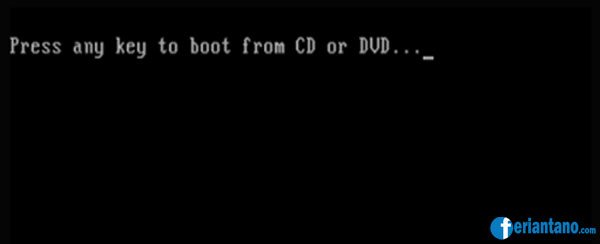
2. Setelah booting dari CD/DVD tekan pada sembarang tombol.

Cara Install Windows 8 Pro Lengkap Dengan Gambar - Feriantano.com

3. Berbeda dengan pendahulunya saat pertama Windows 8 memuat file setup, kita akan disuguhi layar hitam dengan jendela ditengah, seperti gambar yang di bawah ini.

Cara Install Windows 8 Pro Lengkap Dengan Gambar - Feriantano.com

4. Setelah proses diatas tersebut selanjutnya akan ditampilkan pengaturan bahasa, waktu, mata uang dan pengaturan input keyboard, klik Next apabila telah selesai melakukan pengaturan.

Cara Install Windows 8 Pro Lengkap Dengan Gambar - Feriantano.com

5. Pada langkah ini klik tombol Install Now untuk memulai proses instalasi windows 8.

Cara Install Windows 8 Pro Lengkap Dengan Gambar - Feriantano.com

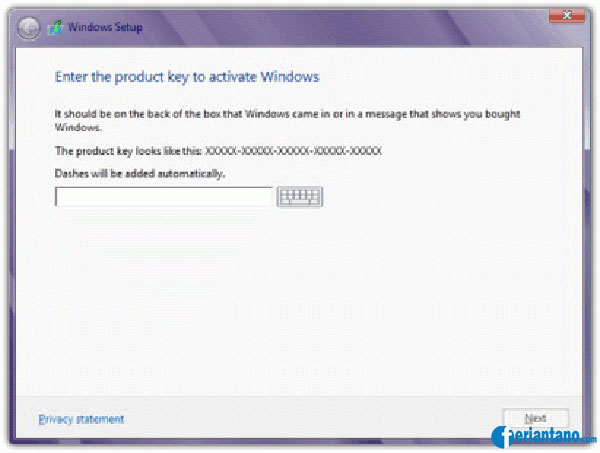
6. Kemudian masukkan Product key Windows 8, Product Key bisa gunakan yang ini :

XKY4K-2NRWR-8F6P2-448RF-CRYQH
TK8TP-9JN6P-7X7WW-RFFTV-B7QPF
NG4HW-VH26C-733KW-K6F98-J8CK4

Pilih salah satu kemudian klik Next.

Cara Install Windows 8 Pro Lengkap Dengan Gambar - Feriantano.com

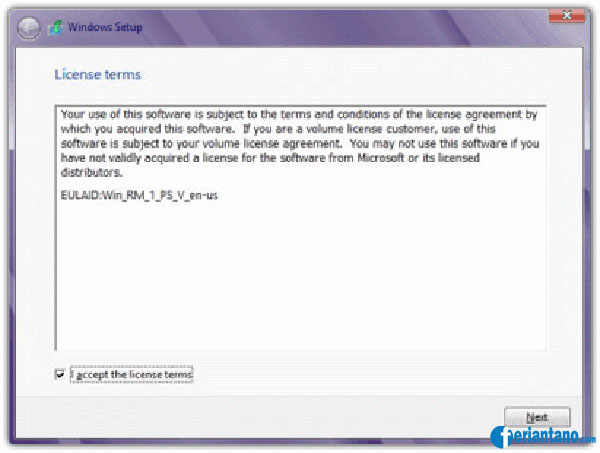
7. Centang kotak bertulisan "I accept the license terms" lalu klik tombol Next.

Cara Install Windows 8 Pro Lengkap Dengan Gambar - Feriantano.com

8. Kita akan diminta untuk memilih antara membuat upgrade atau instalasi custom. Pilih Custom: Install Windows only (advanced)

Cara Install Windows 8 Pro Lengkap Dengan Gambar - Feriantano.com

9. Selanjutnya pilih partisi yang akan kita gunakan, karena hardisknya belum terpartisi maka kita pilih Drive Options untuk membuat partisi.

Cara Install Windows 8 Pro Lengkap Dengan Gambar - Feriantano.com

10. Klik New untuk membuat partisi.

Cara Install Windows 8 Pro Lengkap Dengan Gambar - Feriantano.com

11. Setelah menentukkan ukuran partisi tekan tombol Apply.

Cara Install Windows 8 Pro Lengkap Dengan Gambar - Feriantano.com

12. Windows 8 menciptakan sebuah partisi tambahan untuk file sistem, yang akan digunakan untuk boot dan pemulihan. Klik OK.

Cara Install Windows 8 Pro Lengkap Dengan Gambar - Feriantano.com

13. Selanjutnya Format partisi dulu sebelum menekan tombol next.

Cara Install Windows 8 Pro Lengkap Dengan Gambar - Feriantano.com

14. Setup akan memakan waktu beberapa menit untuk menyalin semua file yang dibutuhkan dan menginstal sistem operasi.

Cara Install Windows 8 Pro Lengkap Dengan Gambar - Feriantano.com

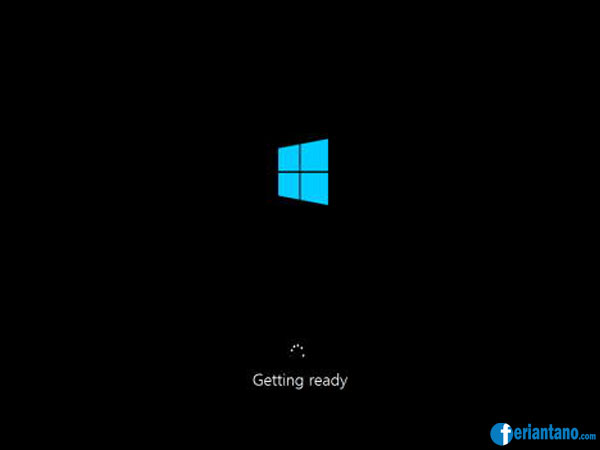
15. Setelah proses setup selesai secara otomatis komputer akan melakukan restart, selanjutnya Windows 8 butuh beberapa waktu untuk mengkonfigurasi hardware yang terpasang pada komputer.

Cara Install Windows 8 Pro Lengkap Dengan Gambar - Feriantano.com

16. Pilih warna background yang kita inginkan, dan ketik nama untuk komputer kita kemudian klik Next.

Cara Install Windows 8 Pro Lengkap Dengan Gambar - Feriantano.com

17. Kita akan dihadapkan pada pilihan "Express Setting" atau ingin menyesuaikan installasi sendiri. Dalam hal ini saya pilih Use Express Setting, anda bisa pilih Customize jika ingin mengatur penyesuaian sendiri.

Cara Install Windows 8 Pro Lengkap Dengan Gambar - Feriantano.com

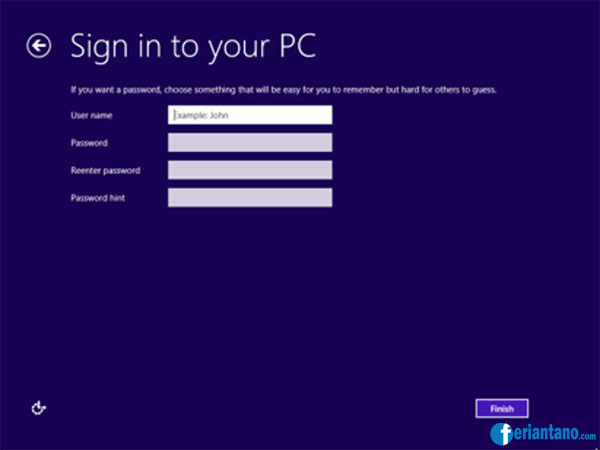
18. Setelah itu ketik nama kemudian klik Finish.

Cara Install Windows 8 Pro Lengkap Dengan Gambar - Feriantano.com

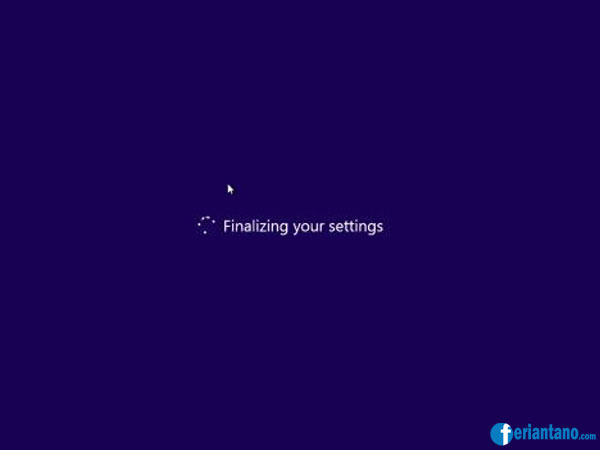
19. Tunggu beberapa saat windows menyesuaikan semua pengaturan.

Cara Install Windows 8 Pro Lengkap Dengan Gambar - Feriantano.com

20. Sambil menunggu pengaturan selesai kita akan disuguhkan dengan tutorial singkat dimana kita bisa mengakses menu bar.

Cara Install Windows 8 Pro Lengkap Dengan Gambar - Feriantano.com

21. Setelah itu akan ditampilkan informasi lebih lanjut tentang kemajuan kustomisasi Windows melalui layar berwarna dan beberapa pesan.

Cara Install Windows 8 Pro Lengkap Dengan Gambar - Feriantano.com

22. Setelah semuanya selesai, akan ditampilkan Start Screen Windows 8.

Cara Install Windows 8 Pro Lengkap Dengan Gambar - Feriantano.com

Demikianlah Cara Install Windows 8 Pro Lengkap Dengan Gambar, semoga anda terbantu dalam melakukan instalasi windows 8 pro.

Referensi : http://pagansaid.blogspot.com

Minggu, 24 November 2013

10 Keahlian IT Paling Dicari di 2013

pagansaid.blogspot.com
Dalam dunia IT, apa keahlian yang akan paling banyak dibutuhkan dalam setahun ke depan? Sebuah pertanyaan yang penting untuk kita ketahui jawabannya di minggu pertama 2013 ini.
Beberapa survei telah dilakukan untuk menjawab pertanyaan tersebut. Di antaranya adalah yang dilakukan oleh Forecast Survei kepada 334 eksekutif IT sebagai respondennya. Hasilnya didapati bahwa 33% dari mereka berencana untuk melakukan perekrutan tenaga kerja baru di tahun 2013. Bidang keahlian yang akan paling banyak dibutuhkan adalah :
  1. Programming and Application Development
  2. Project Management
  3. Help Desk/Technical Support
  4. Security
  5. Business Intelligence/Analytics
  6. Cloud/SaaS
  7. Virtualization
  8. Networking
  9. Mobile Applications and Device Management
  10. Data Center
Dengan pendekatan yang berbeda, Trainsignal juga melakukan hal serupa. Survei dilakukan kepada profesional IT yang duduk pada posisi manajerial di berbagai perusahaan global. Data yang diperoleh adalah kebutuhan akan keahlian sebagai berikut :
  1. Software Development
  2. Mobile Development
  3. Web Development
  4. Information Security
  5. Cloud/SaaS
  6. Network Management
  7. Service Management
  8. Virtualization
  9. Extract, Transform and Load
  10. Business Intelligence
Sebagai tambahan, ada baiknya untuk juga melihat informasi yang dipublikasikan oleh Forbes. Meskipun tidak spesifik membahas dunia IT, tetapi menariknya data dari Forbes menunjukkan IT sebagai bidang keahlian yang dominan dibutuhkan oleh bisnis. Berikut adalah daftar peringkat yang diberikan Forbes :
  1. Software Developers (Applications and Systems Software)
  2. Accountants and Auditors
  3. Market Research Analysts and Marketing Specialists
  4. Computer Systems Analysts
  5. Human Resources, Training and Labor Relations Specialists
  6. Network and Computer Systems Administrators
  7. Sales Representatives (Wholesale and Manufacturing, Technical and Scientific)
  8. Information Security Analysts, Web Developers and Computer Network Architects
  9. Mechanical Engineers
  10. Industrial Engineers
Untuk sukses berkompetisi di dunia kerja, bijaknya apa pun yang kita tekuni atau pelajari saat ini masuk dalam daftar yang disebutkan di atas. Hindari menghabiskan waktu dan dana untuk mempelajari sesuatu yang tidak sesuai dengan kebutuhan industri. Semoga bermanfaat.

Sabtu, 16 November 2013

CARA MENGINSTAL DEBIAN 5

HTTP://PAGANSAID.BLOGSPOT.COM Debian adalah sebuah distro Linux yang menurunkan Ubuntu. Distro ini termasuk distro yang waktu rilisnya cukup lama, karena menunggu stabil sebelum melakukan rilis. Terbukti, hingga saat ini Debian baru mengeluarkan versi 5, kalah dengan keturunannya, Ubuntu yang telah mencapai versi 9. Cara instalasi Debian 5 sebenarnya cukup mudah. Instalasi Debian 5 Lenny seperti instalasi Ubuntu Studio. Berikut ini cara install Debian 5 Lenny:
1. Boot komputer, laptop atau notebook (menggunakan device tambahan) dari CD. Tentunya dengan Live DVD Debian 5 Lenny didalam CD Room.
2. Pilih menu install untuk melanjutkan menginstal Debian 5 Lenny. Atau menu graphical install untuk mencicipi instalasi Debian 5 Lenny dengan grafik yang berbeda.
3. Proses pertama adalah memilih bahasa. Pilih bahasa yang menurut anda mudah untuk melanjutkan instalasi.

4. Setelah selesai memilih bahasa, akan masuk untuk memilih negara, keyboard.
5. Selanjutnya adalah scanning cd room, memuat komponen tambahan dan scanning hardware.
6. Pada proses selanjutnya adalah proses konfigurasi jaringan DHCP. Anda bisa membatalkan proses ini, dan mengatur konfigurasinya secara manual. Karena, proses ini membutuhkan koneksi internet jika kita mengaturnya secara otomatis.
7. Selanjutnya, pemilihan waktu
8. Proses selanjutnya adalah scanning hard disk dan memilih partisi hard disk yang akan dipasangi Debian 5 Lenny. Pilihan format Hard disk maksimal hanya Ext3 (Oleh karena itu, Debian tidak dapat mounting Hard disk yang memiliki format Ext4). Setelah anda melakukan pilihan pada hard disk, dan menentukan titik mounting hard disk tersebut, lanjutkan dengan memilih selesai memilih partisi hard disk.
9. Proses selanjutnya adalah format partisi hard disk yang telah anda pilih, serta format partisi hard disk yang anda gunakan sebagai swap. Setelah formating, proses selanjutnya adalah memasang sistem dasar pada partisi yang telah anda pilih.
10. Proses berikutnya adalah menentukan password untuk root, Nama lengkap anda, nama user anda, dan password user.
11. Proses selanjutnya adalah konfigurasi pengelola paket. Pada proses ini, akan anda scanning DVD Debian yang lain, atau lebih tepatnya Repository Debian. Jika anda memiliki 4 DVD Repo Debian, anda bisa memilih untuk scan DVD yang lain, dengan cara memilih Yes. Setelah anda selesai scanning semua DVD Debian, masukkan kembali DVD Debian Disk 1, untuk melanjutkan konfigurasi pengelola paket.
12. Setelah proses konfigurasi selesai, maka anda akan disediakan pilihan paket Debian yang akan anda install. Secara default, paket yang terinstal adalah Debian Desktop. Anda bisa memilih paket lain dengan cara memilihnya menggunakan tombol spasi. Setelah selesai memilih paket, tekan enter untuk melanjutkan instalasi dan memasang paket yang telah anda pilih.
13. Setelah selesa memasang Software atau paket yang telah anda pilih, proses selanjutnya adalah memasang grub. Pilih Yes jika anda ingin menginstal Grub. Atau, anda bisa menggunakan Lilo.
14. Setelah anda selesai menginstal Grub, proses selanjutnya adalah menyelesaikan instalasi. Setelah selesai, maka komputer, laptop atau notebook anda akan meminta untuk restart. Setelah restart, anda bisa menggunakan Debian 5 Lenny yang telah anda install.
Proses instalasi Debian 5 Lenny, bisa dikatakan memerlukan waktu yang cukup lama. Selain itu, saya belum bisa membuat screenshot untuk instalasi Debian 5 Lenny. Semoga saja tips ini bisa bermanfaat bagi anda yang ingin mempelajari mbahnya Ubuntu. Karena, Debian 5 Lenny tidak seperti Ubuntu yang mudah digunakan oleh pemula. Distro ini ditujukan bagi mereka yang sudah advance atau berpengalaman. Jadi, bagi anda yang masih pemula, tidak disarankan untuk menggunakan Debian 5 Lenny.

MEMBACKUP DAN MERESTORE SOFWARE

http://pagansaid.blogspot.com
CARA MEMBACKUP DAN MERESTORE SOFTWARE


Weak Registry ini sangat membantu kita untuk ‘menyempurnakan’ kemampuan komputer kita sesuai selera kita masing-masing. Melalui weak registry kita bisa mempercepat koneksi internet, mengunci USB, mempercepat proses komputer, mengunci wallpaper,membuat desktop kita lebih stabil, menyembunyikan drive dan berbagai hal yang lainnya. Akan tetapi, saat melakukannya kita harus hati-hati karena bisa berakibat fatal. Registry-registry yang sangat penting ketika di rubah (weak) dengan tidak hati-hati  akan menambah pekerjaan kita untuk melakukan install ulang windows akibat dari kerusakan registry tertentu.
Oleh karena itu, sangat disarankan agar Anda sangat hati-hati saat melakukan weak registry. Kami sarankan agar Anda membackup lebih dahulu registry sebelum melakukan perubahan didalamnya.
Inilah Tips Aman Cara Membackup sekaligus cara Restore Registry Windows, sangatlah simple, dan mudah tetapi meski simple sangat bermanfaat bagi kita.

TIPS 1 CARA BACKUP REGISTRY WINDOWS
1. Klik menu start windows kemudian pilih run, pada jendela run muncul ketik regedit.
2. Jendela Registry akan keluar, pilih export.
3. Simpan file backup ini dengan nama sesuka Anda, misal bakcup_reg_jan_2013.reg.

TIPS 2 CARA RESTORE REGISTRY WINDOWS
1. Klik menu start windows kemudian pilih run, pada jendela run muncul ketik regedit.
2. Jendela Registry akan keluar, pilih import.
3. Cari file backup Anda, misal bakcup_reg_jan_2013.reg kemudian klik OK.
Demikian Postingan dari Saya, semoga bermanfaat

Minggu, 27 Oktober 2013

Diagnosa dan Troubleshooting pada Motherboard

Diagnosa dan Troubleshooting pada Motherboard


Diagnosa dan Troubleshooting pada Motherboard teori ini juga terdapa pada modul teknik komputer jaringan Untuk mencari atau menentukan jenis kerusakan yang ada pada PC diperlukan pemeriksaan terhadap kondisi hardware pada komputer. Pemeriksaan ini meliputi : POST (Power-On Self-Test), diagnosa umum (routine), dan diagnosa mencari dan memecahkan kerusakan. Dari hasil pemeriksaan ini maka akan diketahui lokasi kerusakan dan jenis komponen yang rusak untuk kemudian dilakukan perbaikan terhadap bagian yang mengalamai kerusakan tersebut.

a).   Permasalahan yang mungkin terjadi
Sistem komputer terdiri dari motherboard, daughter boards, power supply, floppy drives, monitor, keyboard, dan beberapa peralatan yang terhubung melalui konektor dan kabel. Masalah dalam satu peralatan akan berpengaruh terhadap operasi peralatan lainnya dan kadang-kadang  mengganggu sistem operasi. Pengecekan berikut akan membantu memecahkan masalah.
  • Cek sambungan kabel power supply utama dan kabel tegangan DC.
  • Cek sambungan kabel keyboard.
  • Cek sambungan kabel monitor dan kabel daya monitor.
  • Cek konfigurasi setting CMOS
  • Cek sambungan kabel power dan kabel data drive.
  • Cek semua daughter board  atau card yang terpasang pada slot I/O
  • Cek sambungan saklar reset
  • Cek posisi kunci keyboard
  • Cek semua IC yang terpasang
  • Cek disket boot di drive A 
  • Cek sambungan speaker
Diagnosa dan Troubleshooting pada Motherboard
Setelah semua pengecekan dilakukan, hidupkan saklar power dan cari pesan kesalahan POST. Dari pesan POST permasalahan dapat dilokalisir dan diperbaiki. Ketika POST tidak dapat berjalan, maka masalah terjadi pada motherboard dan rangkaian didalamnya. Dengan mengecek signal pada slot I/O masalah kerusakan pada motherboard dapat diidentifikasi sebab semua signal CPU terhubung ke slot I/O.
b).   Procedure Diagnosa dan Troubleshooting
1).  Cek 1. Power Supply

Cek level tegangan power supply pada slot I/O

Diagnosa 
  • Apakah card utama tersambung dengan baik ?
  • Apakah kipas power supply berputar ?
  • Apakah sambungan P8 dan P9 tersambung dengan baik ?

Jika level tegangan tidak ada pada pin sambungan P8 dan P9 power supply, maka permasalahan ada pada rangkaian power supply. Perbaiki power supply dengan cara mengganti dengan power supply yang baru.
2)  Cek 2. Signal clock

Ukur signal CLK, OSC, PCLK, RESET DRV, I/O CH RDY, I/O CH CHK pada pin slot I/O dengan memakai logic probe atau osiloskope.

 Diagnosa  
  • Jika tidak ada signal CLK, OSC, PCLK, cek kristal dan rangkaian pembangkit clock.
  • Jika RESET DRV selalu tinggi, periksa signal power good, rangkaian power on reset dan kondisi saklar reset manual.
  • Jika tidak ada signal  I/O CH RDY dan  I/O CH CHK lepas dan periksa semua daughter boards. Jika masih bermasalah, permasalahan ada pada motherboard dan tempat rangkaian. Cara perbaikannya adalah gantilah motherboard tersebut dengan motherboard yang baru.

3)  Cek 3. CPU dan DMA

Cek signal ALE, MEMR, MEMW, IOR, IOW, AEN dengan memakai logic probe atau osiloskope.
Diagnosa
  • Apabila signal ALE, MEMR, MEMW, IOR, IOW bukan pulsa, cek motherboard bagian CPU
  • Apabila signal AEN bukan pulsa, cek bagian DMA.

Cara perbaikannya adalah gantilah motherboard tersebut dengan motherboard yang baru.
4)  Cek 4. Cek Keyboard
  • Cek signal KBCLK, KBDATA pada keyboard
  • Reset sistem dan tekan kunci pada keyboard cek signal pada jalur data keyboard
Diagnosa

Jika KBCLK dan KBDATA ada dari keyboard kerusakan ada pada jalur motherboard. Cara perbaikannya adalah gantilah motherboard tersebut dengan motherboard yang baru.
Jika KBCLK dan KBDATA tidak ada dari keyboard kerusakan ada pada keyboard.
Rangkuman 
  1. Kerusakan pada PC terdiri dari kerusakan internal (motherboard dan komponen yang ada didalamnya/system board) dan eksternal (power supply, keyboard, mouse, disk drive, hardisk, dan peripheral pendukung).
  2. Kerusakan umum yang terjadi disebabkan oleh kurang baiknya koneksi/hubungan antara peripheral dengan motherboard.
  3. Langkah awal yang harus ditempuh dalam memperbaiki PC adalah mengecek koneksi/sambungan peripheral ke motherboard dan sumber tegangan.
  4. Perbaikan motherboard PC dilakukan dengan cara memperbaiki atau  mengganti bagian/komponen yang rusak.
5)    Penggantian komponen harus sesuai dengan spesifikasinya.

Mudah-mudahan anda terbantu dengan Diagnosa dan Troubleshooting pada Motherboard 
munir shinobi © 2008 Template by:
SkinCorner